
La Web App de las pantallas LED se almacena en la propia controladora. Para que el dispositivo pueda mostrar la aplicación web, es necesario cargar previamente la imagen web en su sistema de archivos interno.
Este proceso se realiza mediante un navegador web accediendo a la siguiente dirección:
http://IP_DEL_DISPOSITIVO/mpfsupload
Por ejemplo, si no se ha modificado la dirección IP de fábrica, correspondería:
http://192.168.1.100/mpfsupload
1. Acceder a la página de carga
Una vez introducida la dirección en el navegador aparecerá la página MPFS Image Upload, que permite seleccionar el archivo que contiene la aplicación web.
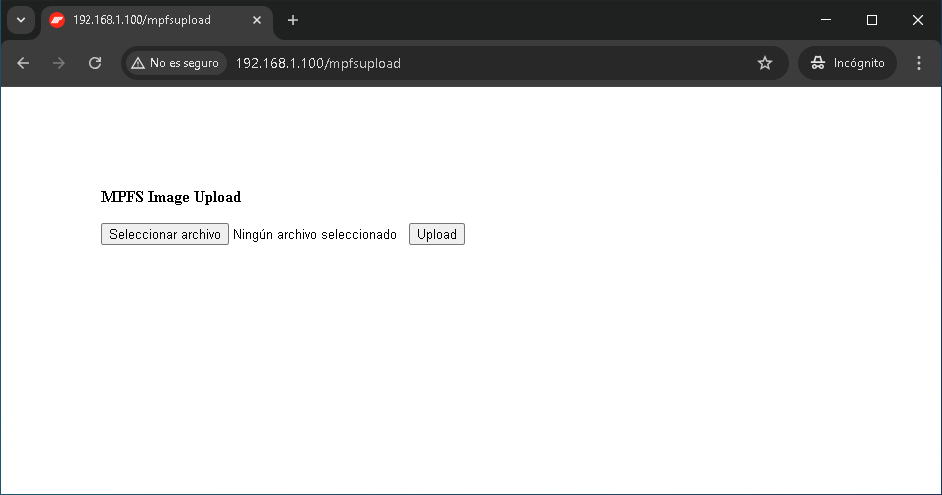
En esta página se muestran:
- Botón Seleccionar archivo
- Botón Upload
El archivo a cargar corresponde a la imagen del sistema web generada previamente con extensión .bin.
2. Seleccionar el archivo de la aplicación
Se debe pulsar el botón Seleccionar archivo y elegir el archivo de imagen de la web.
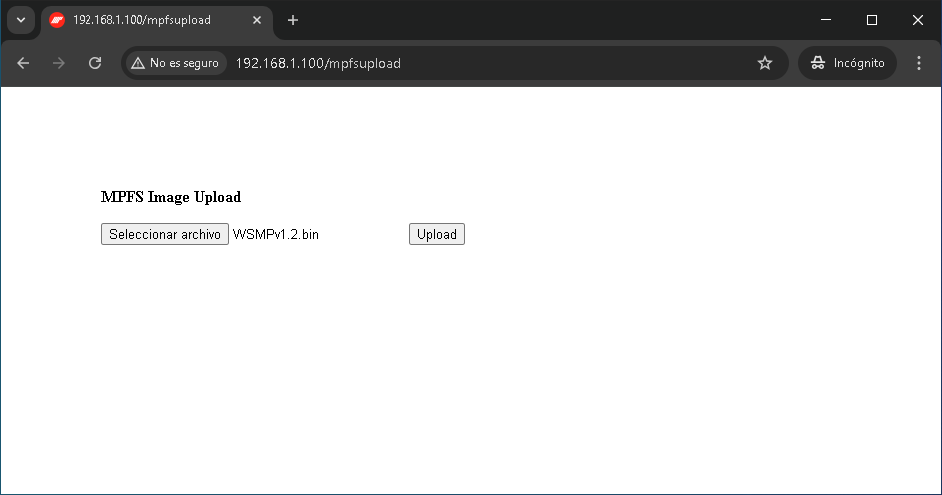
Ejemplo:
WSMPv1.2.bin
Este archivo contiene todos los recursos de la aplicación web.
3. Subir la aplicación al dispositivo
Una vez seleccionado el archivo, se debe pulsar Upload.
El navegador enviará el archivo a la controladora, que lo almacenará en su sistema de archivos interno.
El tiempo de carga dependerá del tamaño de la aplicación.
4. Confirmación de la carga
Cuando el proceso finaliza correctamente aparecerá el mensaje:
MPFS Update Successful
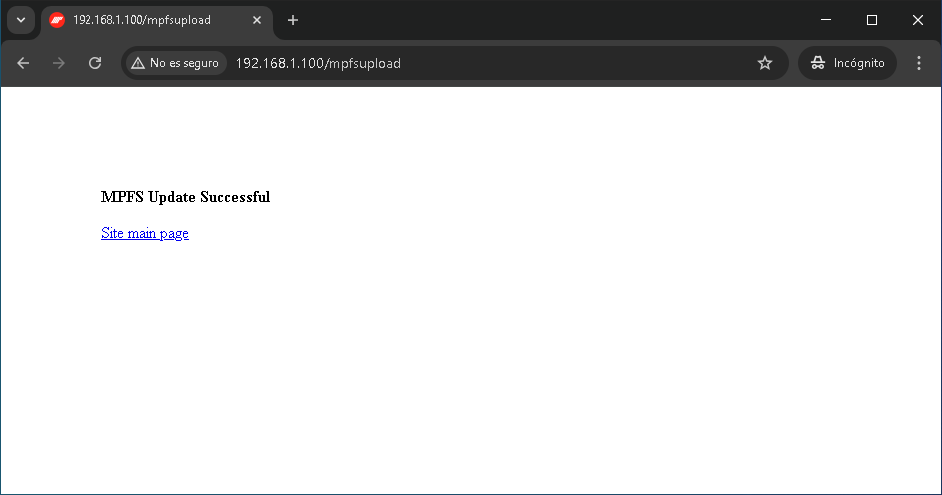
Debajo se mostrará un enlace para acceder a la página principal del dispositivo:
Site main page
5. Acceder a la aplicación web
Una vez completada la carga, la interfaz web estará disponible accediendo a la dirección IP del dispositivo:
http://IP_DEL_DISPOSITIVO
Por ejemplo:
http://192.168.1.100
Desde esta dirección se podrá acceder a la interfaz MP Electronics Suite Application Lite, que permite gestionar y enviar contenidos a la pantalla LED.