
La pestaña Edición es el núcleo principal del software Dynamic 3, ya que permite crear, modificar y organizar los programas que se ejecutarán en las pantallas LED.
La interfaz se divide en cinco secciones principales:
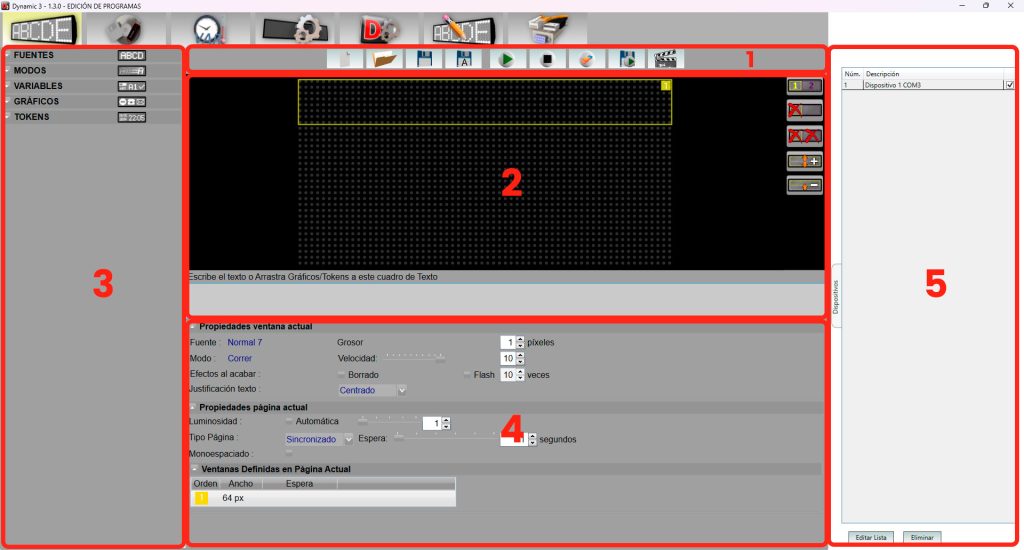
- Menú principal de edición.
- Editor de texto y de ventanas.
- Fuentes, modos de aparición, gráficos, tokens y variables.
- Propiedades de ventana y página actual.
- Explorador de páginas.
A continuación, se detallan cada uno de estos apartados.
Menú principal de edición
En la parte superior se encuentra el menú horizontal con los botones de control más importantes:

- Nuevo: crea un programa desde cero con todas sus características (fuentes, modos de aparición, ventanas, etc.).
- Abrir: carga un programa previamente guardado en el ordenador.
- Guardar / Guardar como: guarda el programa en el ordenador (máx. 8 caracteres en el nombre).
- Ejecutar: envía y ejecuta el programa en las pantallas LED seleccionadas en la lista de dispositivos.
- Detener pantalla: interrumpe el programa en ejecución.
- Detener y borrar pantalla: opción avanzada para eliminar programas en configuraciones específicas.
- Guardar y ejecutar: guarda y transfiere el programa a la pantalla LED para su ejecución directa.
- Simulador: permite una visualización aproximada en el PC del comportamiento del programa en la pantalla LED.
Editor de texto y ventanas
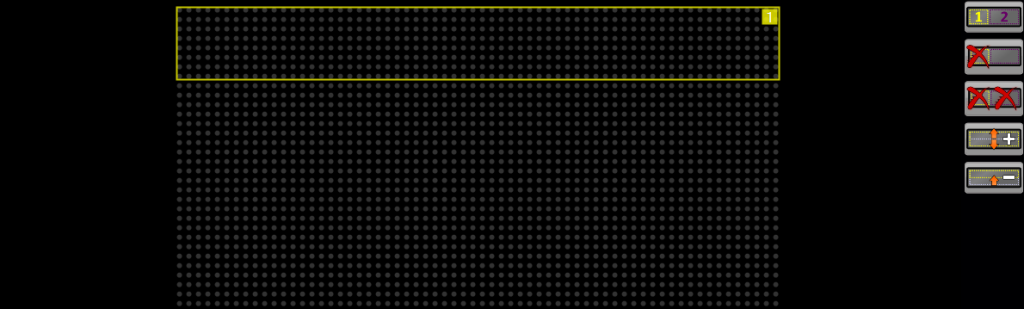
El editor permite definir gráficamente cómo se verá el contenido en la pantalla LED. Se compone de tres áreas principales:
- Matriz de LEDs:
- Representa la resolución de la pantalla LED seleccionada.
- Aquí se definen las ventanas, es decir, áreas rectangulares donde se mostrará la información.
- Las ventanas activas aparecen en amarillo y las demás en verde.
- Se pueden redimensionar arrastrando los bordes con el cursor.
- Cuadro de texto:
- Área de edición vinculada a la ventana seleccionada.
- Permite escribir, borrar, copiar, pegar y dar formato al contenido.
- También admite la inserción de tokens y gráficos.
- Menú de acciones de ventana:
- Identificar ventanas: muestra/oculta el número asignado a cada ventana.
- Eliminar ventana seleccionada.
- Limpiar página: elimina todas las ventanas de la página.
- Aumentar / reducir altura de ventana.
Fuentes, modos de aparición, gráficos, tokens y variables
Esta sección incluye un menú desplegable con cinco bloques funcionales:
a) Fuentes
- 34 tipos de fuente disponibles por defecto (se pueden crear nuevas en el Editor de fuentes).
- La altura de la fuente debe coincidir con la altura de la ventana.
- Opción Mono espaciado: fuerza a que todos los caracteres tengan el mismo ancho.
- Botón de sincronización: transmite las fuentes al dispositivo LED.
b) Modos de aparición
Formas de mostrar el contenido en pantalla:
- Inmediato (aparece de golpe).
- Correr / Scroll (desplazamiento horizontal).
- Subir (desplazamiento vertical ascendente).
- Bajar (desplazamiento vertical descendente).
c) Gráficos
- Ocho conjuntos disponibles: 7, 8, 9, 14, 16, 24, 32 y 64 píxeles de alto.
- Cada conjunto contiene 50 gráficos (excepto el de 64 px, con 10).
- Se insertan arrastrando al cuadro de texto o con doble clic.
- Opción de sincronización con la pantalla LED.
d) Tokens
Los tokens añaden características especiales al contenido.
- Datos
- Color texto (pantallas RGB).
- Intermitente (parpadeo controlado por tokens de inicio/fin).
- Beep (activa salidas de relé en ciclos configurables).
- Tiempos
- 14 tokens que muestran información como hora, fecha, día de la semana.
- Opcional: 3 tokens adicionales para temperatura (requiere sonda).
- Solo puede seleccionarse un idioma por programa.
- Eventos
- Tokens asociados a una fecha y hora concretas.
- Requieren asignar ID único, descripción, fecha y hora.
- Variables
- Permiten mostrar información dinámica (ejemplo: Piezas producidas: 123).
- Se configuran con ID (A-Z), longitud (máx. 16), decimales y signo.
- Opción de alineación (izquierda/derecha con relleno de ceros o espacios).
- El campo Valor en el editor solo sirve como demostración en el simulador.
Propiedades de ventana y página actual
Sección donde se configuran parámetros avanzados:
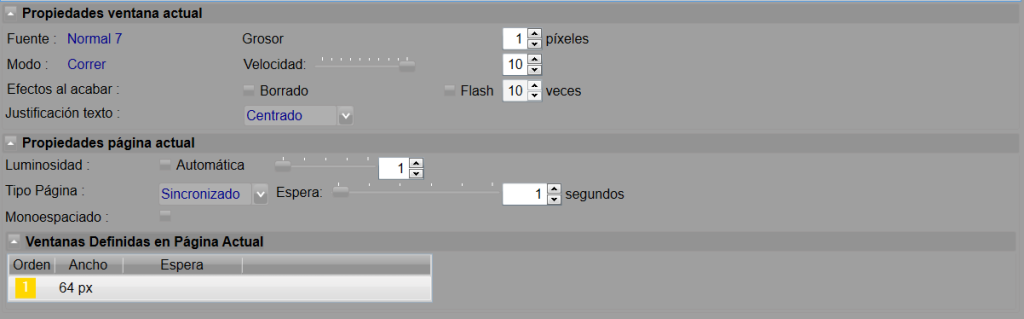
a) Propiedades de ventana
- Fuente y modo (informativos).
- Grosor de la fuente (1–3).
- Velocidad de ejecución (1–10).
- Opciones: Borrado automático, Flash (parpadeo cíclico).
- Justificación del texto (izquierda, centro, derecha).
b) Propiedades de página
- Definición de página: conjunto de contenido mostrado simultáneamente.
- Luminosidad: ajustable entre 1 y 100 o automática.
- Tipo de página:
- Sincronizada → todas las ventanas aparecen al mismo tiempo.
- Independiente → las ventanas se muestran secuencialmente.
- Espera: define el tiempo entre páginas o entre ventanas (según el tipo).
c) Ventanas en la página
- En páginas sincronizadas → solo informativo.
- En páginas independientes → se pueden ajustar tiempos de espera individuales y reordenar ventanas en la secuencia de aparición.
Explorador de páginas
El explorador facilita la organización de todas las páginas del programa.
Funciones principales:
- Crear página nueva (vacía o duplicada).
- Eliminar la página seleccionada.
- Reordenar páginas en la secuencia.
- Vista en árbol para navegar fácilmente entre páginas.
- Renombrar páginas con clic derecho.
- Ejecutar el programa a partir de una página concreta (muy útil en programas extensos).